 Battlefield 3


Cambiar el avatar de Battlelog
Battlelog utiliza el sistema conocido como Gravatar, que permite a todos sus usuarios subir avatares a los servidores y enlazarlos a una cuenta de email para tenerlos disponibles de forma simple. Su nombre viene de "globally recognized avatar", que significa "avatar reconocido mundialmente".
He visto que la gran mayoría de personas van con el avatar por defecto, lo que me da a pensar que no se conoce verdaderamente la forma de ponerse uno, aunque es fácil. Pues bien, en este corto tutorial voy a contaros como se hace para que veais la sencillez del proceso, que en verdad cuesta más de explicar que de hacer.
En primer lugar tenemos que ir a la página oficial de Gravatar:
Una vez estemos dentro, arriba le damos a Sign up y nos pedirá una dirección de email para nuestro registro, y a partir de ahora será la que tengamos que utilizar en las webs que admitan este servicio para enlazar nuestros avatares.
A continuación la web avisa de que es mejor añadir [email protected] como contacto para que no bloquee el email de confirmación que nos van a enviar; le damos a OK y procederá al envio. Recibiremos un email con un link de confirmación (el primero), que al darle nos llevará a algo como esto
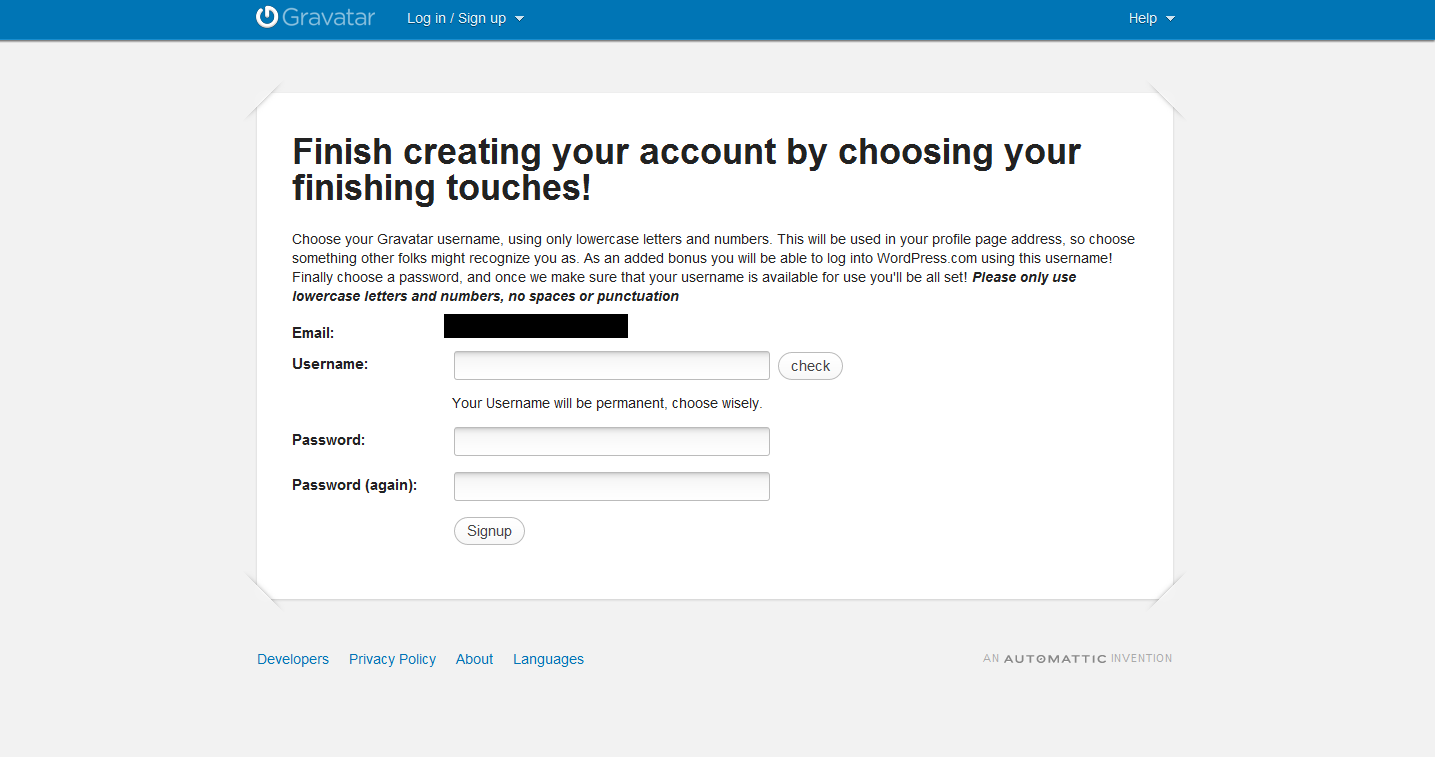
Introducimos el nombre de usuario que queramos, la contraseña, y ya pasaremos a ver lo siguiente
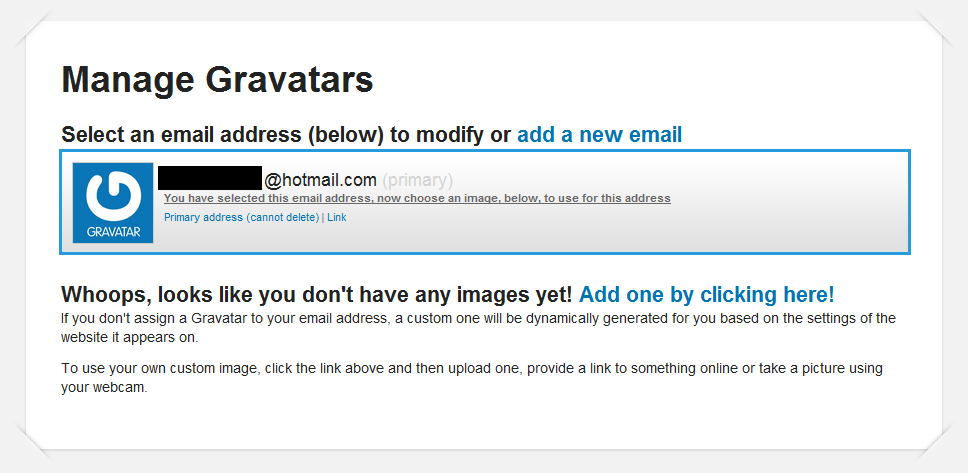
Como veis, tenemos un email en nuestra lista pero ningún avatar disponible para asignárselo. Hacemos clic en "Add one by clicking here!", donde podremos elegir si queremos cargar nuestra avatar desde un archivo que tengamos en el PC, desde una URL, capturar una imagen de nuestra webcam o utilizar una imagen previamente cargada en gravatar.
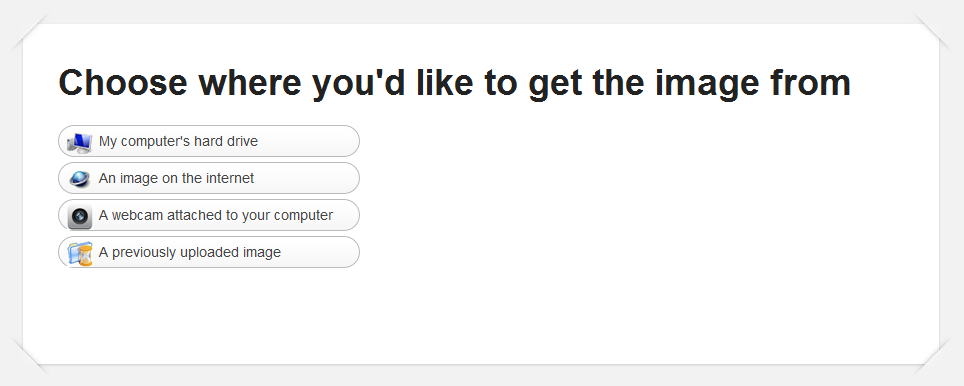
Yo por ejemplo he querido usar una imagen que ya estaba en internet
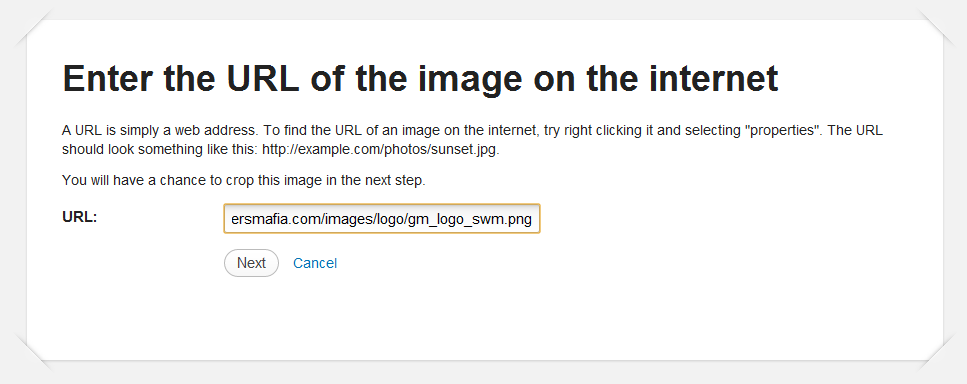
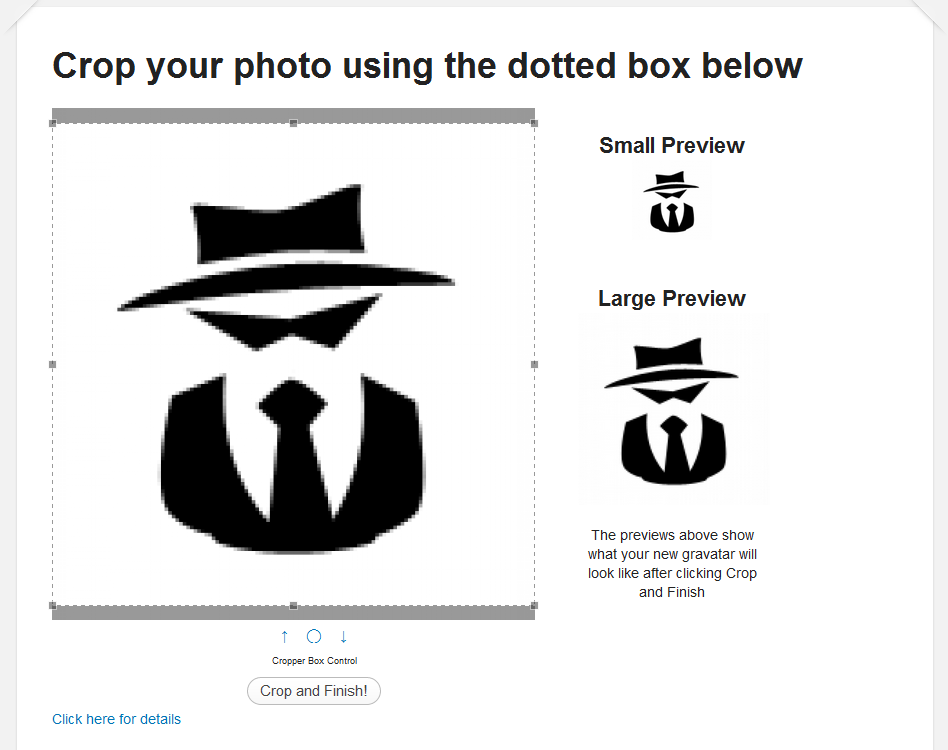
Cuando le demos a Next, nos llevará a la parte en la que podemos decidir si recortamos nuestro avatar. Tranquilos si la imagen más grande se ve pixelada, no es nada raro, lo que se os tiene que ver bien son las previews que hay a la derecha ya que es así como se mostrará vuestro avatar.
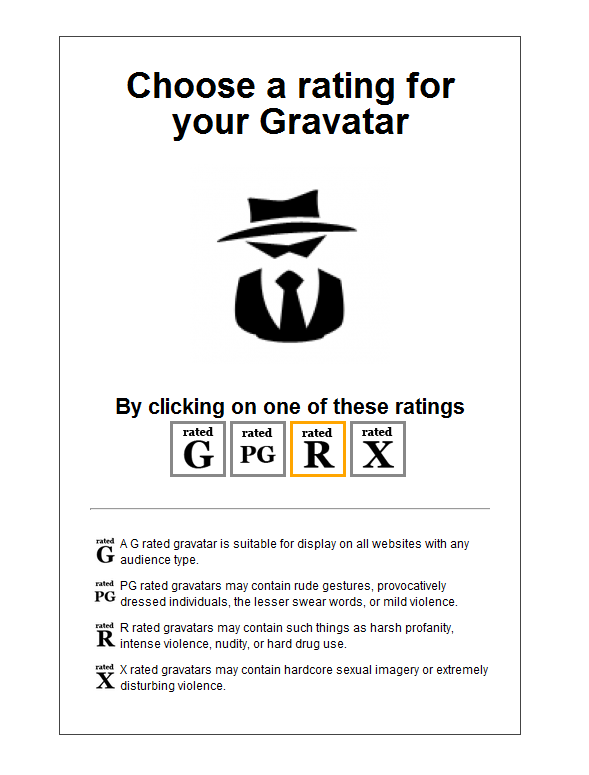
Cuando pincheis en Crop and Finish! te pedirá que califiques la imagen dependiendo de si es apta para todos los públicos, si tiene violencia reducida o algún insulto como texto, etc... Si vuestra imagen no contiene nada raro, con la calificación G os bastará (es más, si no lo ponéis en G el avatar NO SE MOSTRARÁ EN BATTLELOG)
Cuando confirmemos, volveremos a ver la parte en la que se muestran todos nuestros email y avatares disponibles.
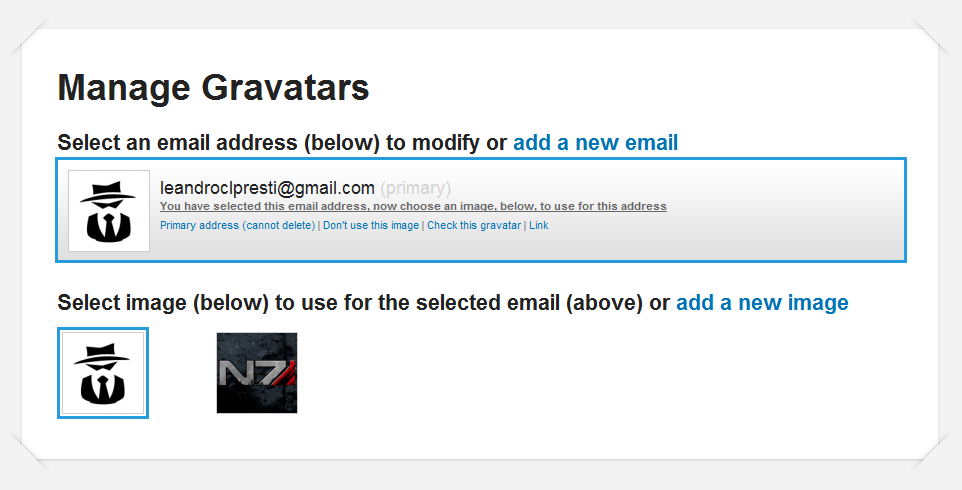
Aquí podemos agregar tantos emails como queramos, así como imágenes, y asignar un avatar distinto a cada dirección de correo electrónico. Solo hay que seleccionar el email a modificar, y posteriormente elegir el avatar de los que hayamos cargado.
Con todo esto lo único que queda es ir a battlelog, darle arriba a Perfil, y luego Editar perfil abajo a la izquierda. Vamos al apartado en el que dice "Correo electrónico de Gravatar" y ponemos aquel que (en la lista anterior) tuviese el avatar que queremos.
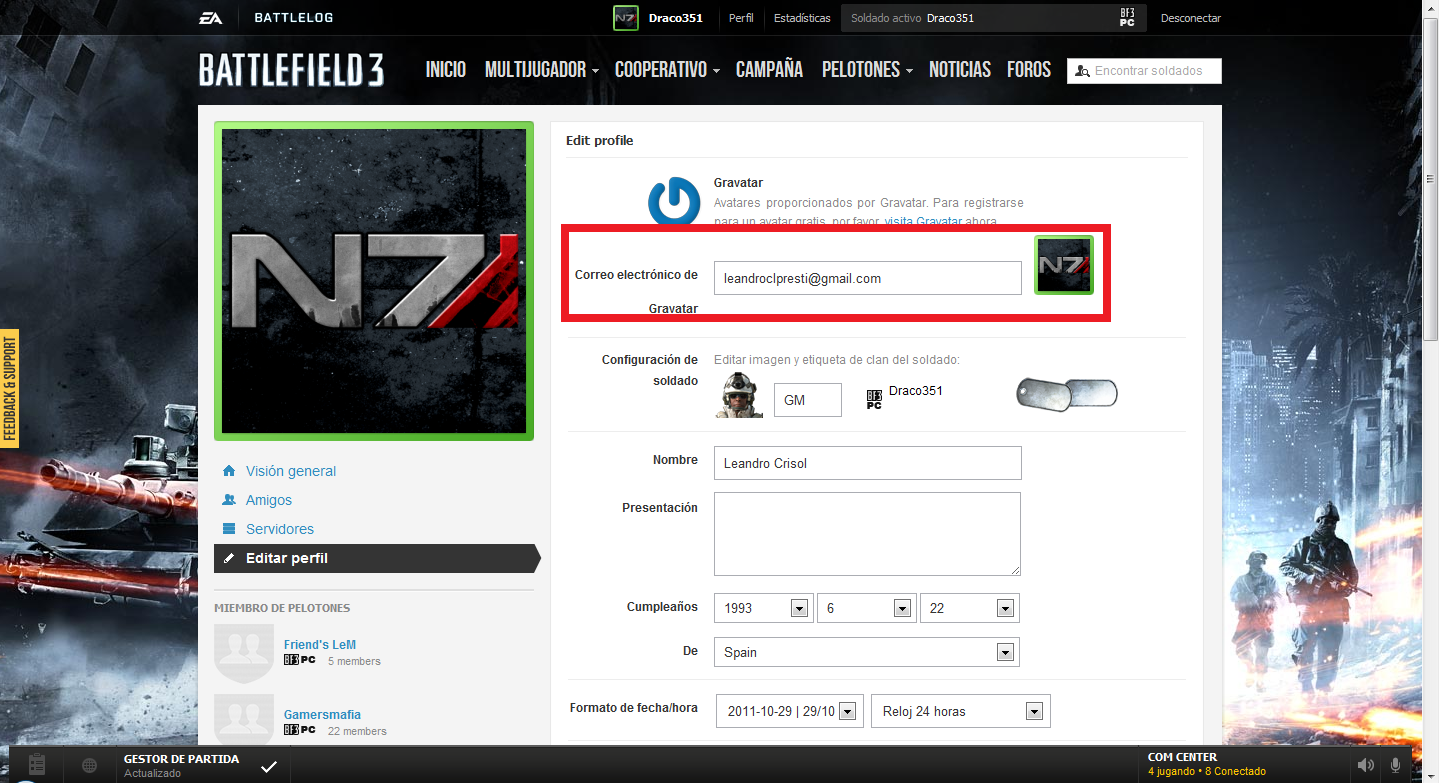
Finalmente, al final de la página le damos a Save y en unos minutos se mostrará nuestro nuevo avatar.
Cualquier cambio que hagamos desde la página de Gravatar, en referencia al avatar asignado a este email, se verá reflejado en todas aquellas webs que hagan uso de este servicio. GitHub, por ejemplo, también usa Gravatar para gestionar los avatares.

29 Oct 2011, 13:42
Ya puse el correo donde subi el avatar, pero donde cambio el avatar? me sigue saliendo el de soldado
Si has hecho todo lo que está en #, el cambio se realiza automáticamente ya que las webs que admiten Gravatar lo que hacen es acceder a sus datos. Al tener el email ya puesto, escanea que avatar tienes allí y lo transfiere en una especie de “almacenamiento en nube”:
https://battlelog.battlefield.com/bf3/en/user/Andryups/
Como ves, ya lo tienes bien en Battlelog, solo que tarda unos minutos en hacerse efectivo. A partir de ahora si quieres modificarlo, simplemente vas a gravatar y los cambios de aplican solos.
Sí, el problema es el tema que me pasa de tener que actualizar, una vez actualice ya me salió -.-
Perfecto, tarda unos 5 minutos en actualizarte el avatar.
Buen tuto, funciona de perlas.
Gracias es muy util pork asi se canvia un poko
Lo que está alrededor de la foto, es decir, el cuadro de color. En tu caso draco es gris, el mío es verde claro, lo puedo cambiar ?
Esos colores no se pueden cambiar a voluntad, ya que representan estados:
Si se te queda gris aún habiendo iniciado sesión, quizás es que no te lo esté reconociendo correctamente.
OH gracias disculpa mi torpeza